مقدمه
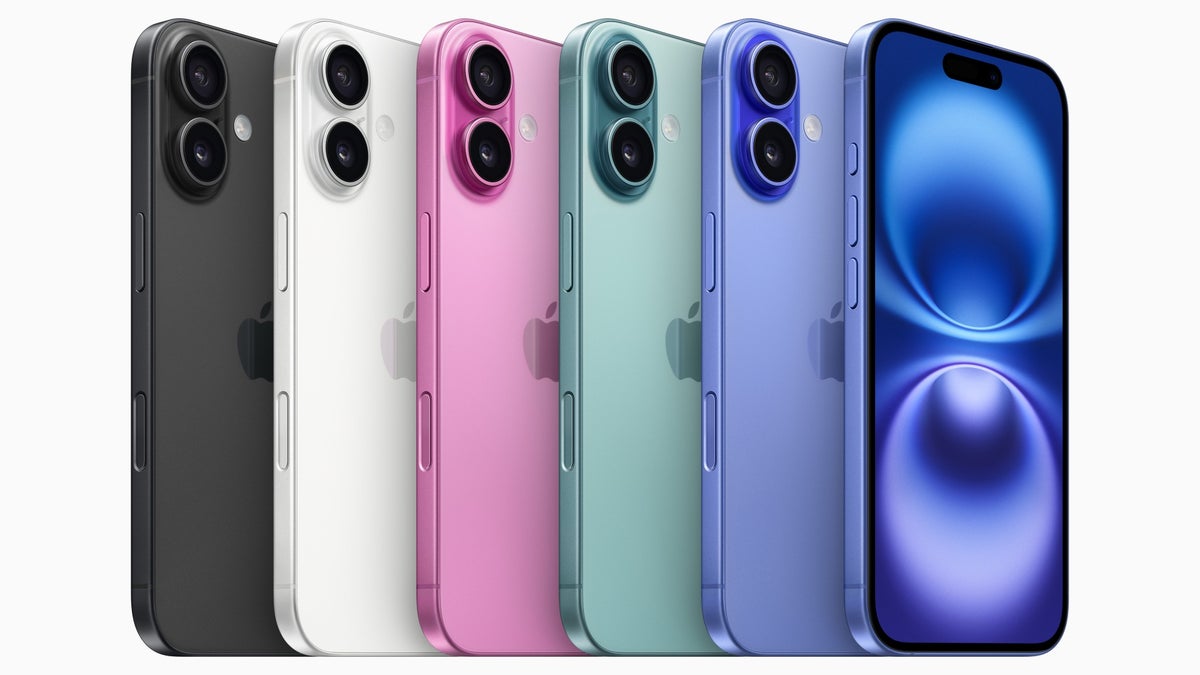
اگر بهتازگی آیفون ۱۶ خریداری کردهاید، احتمالاً کنجکاو هستید بدانید چطور باید از همان ابتدا بهترین تجربه ممکن را داشته باشید. آیفون ۱۶ علاوه بر سختافزار قدرتمند، با ویژگیهای Apple Intelligence در آیفون ۱۶ و قابلیتهای جدید شخصیسازی iOS 18، تجربهای هوشمند، امن و دقیقاً مطابق سلیقهی کاربر ارائه میدهد.
در این مقاله، هفت اقدام مهم را مرور میکنیم که به شما کمک میکنند از امکانات تازه گوشی جدیدتان نهایت استفاده را ببرید.
۱. بررسی و نصب iOS 18.2 – ورود به دنیای جدید اپل
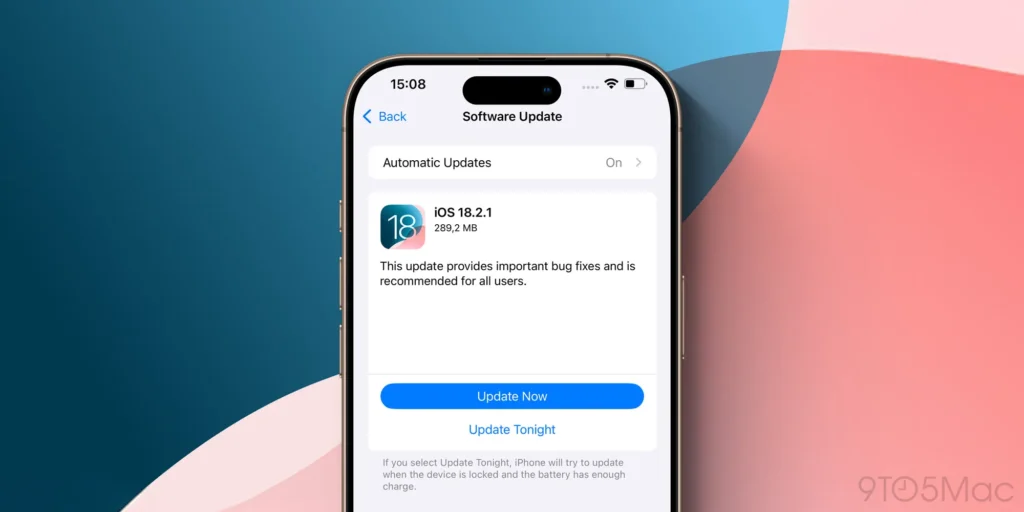
گام اول این است که مطمئن شوید آیفون ۱۶ شما به آخرین نسخه یعنی iOS 18.2 ارتقاء یافته است. این نسخه قابلیتهایی مثل Image Playground، Genmoji، Visual Intelligence و ادغام با ChatGPT را ارائه میدهد.
برای بروزرسانی:
- وارد اپ Settings شوید.
- روی General بزنید.
- گزینهی Software Update را انتخاب کنید.
- اگر نسخهی ۱۸.۲ موجود بود، Download and Install را بزنید.
۲. فعالسازی ویژگیهای Apple Intelligence در آیفون ۱۶
Apple Intelligence قلب تجربهی جدید آیفون ۱۶ است. این ویژگی مجموعهای از ابزارهای هوش مصنوعی است که به شما کمک میکند متنها را هوشمندانه بازنویسی کنید، تصاویر خلاقانه بسازید، یا حتی با ChatGPT پاسخهای سریع دریافت کنید.
برای فعالسازی:
- به Settings > Apple Intelligence & Siri بروید.
- روی Get Apple Intelligence بزنید.
- مطمئن شوید زبان دستگاه روی انگلیسی (یا یکی از زبانهای پشتیبانیشده) قرار دارد.
۳. شخصیسازی دکمهی Camera Control
آیفون ۱۶ دارای دکمهی سختافزاری جدیدی به نام Camera Control است که میتواند اپ دوربین را باز کند، عکس بگیرد یا حتی Visual Intelligence را فعال نماید.
برای تغییر تنظیمات:
- وارد Settings > Camera > Camera Control شوید.
- یا در Settings > Accessibility > Camera Control گزینههای بیشتری ببینید.
این دکمه را میتوانید مطابق نیاز خود شخصیسازی یا حتی غیرفعال کنید.
۴. تنظیم Medical ID و مخاطب اضطراری
این قابلیت شاید به چشم نیاید، اما در مواقع بحرانی حیاتی است. با ثبت اطلاعات پزشکی ضروری و مخاطب اضطراری در اپ Health، حتی زمانی که گوشی قفل است، امدادگران میتوانند اطلاعات مهم شما را ببینند.
مراحل تنظیم:
- اپ Health را باز کنید.
- روی تصویر پروفایل بالا سمت راست بزنید.
- گزینهی Medical ID را انتخاب کنید.
- اطلاعات مهم (مانند گروه خونی و آلرژیها) را وارد کنید.
- گزینهی Show When Locked را فعال نمایید.
۵. شخصیسازی iOS 18 تجربهای منحصر به فرد
iOS 18 امکانات شخصیسازی گستردهای را در اختیار شما قرار میدهد. حالا میتوانید ظاهر و عملکرد گوشی را دقیقاً مطابق میل خود تغییر دهید:
- تغییر اندازه و رنگ آیکونها
- جابهجایی و افزودن ویجتها به صفحه اصلی
- افزودن کنترلهای اپلیکیشنهای شخص ثالث به Control Center
- تغییر ترتیب کنترلها برای دسترسی سریعتر
این امکانات باعث میشود تجربه کاربری شما کاملاً شخصی و مطابق با سبک زندگیتان باشد.
۶. مدیریت اپ Photos بازطراحیشده
اپ Photos در iOS 18 بازطراحی شده و حالا دستهبندیها (Collections) و ابزارهای بیشتری برای مدیریت تصاویر ارائه میدهد. میتوانید موارد دلخواه خود را پین کنید تا دسترسی سریعتری داشته باشید یا ترتیب نمایش را تغییر دهید.
۷. مطالعه دفترچه راهنمای آنلاین آیفون
اپل یک راهنمای رسمی و کامل بهصورت آنلاین دارد که شامل توضیحات سختافزاری، نرمافزاری و ترفندهای جدید است. اگر میخواهید بیشترین بهره را از آیفون ۱۶ ببرید، مطالعهی این دفترچه توصیه میشود:
support.apple.com/guide/iphone
جمعبندی
با انجام این هفت مرحله، آیفون ۱۶ شما هم بهروز، هم ایمن و هم کاملاً شخصیسازیشده خواهد بود. از نصب iOS 18.2 گرفته تا فعالسازی ویژگیهای Apple Intelligence در آیفون ۱۶ و بهرهبردن از قابلیتهای شخصیسازی iOS 18 در آیفون ۱۶، همهچیز برای تجربهای هوشمند و لذتبخش آماده است.
FAQ (سؤالات متداول)
۱. چرا باید iOS 18.2 را نصب کنم؟
چون آخرین امکانات هوش مصنوعی Apple Intelligence و بهروزرسانیهای امنیتی تنها در این نسخه ارائه میشوند.
۲. ویژگیهای Apple Intelligence شامل چه مواردی است؟
ابزارهایی مثل Genmoji برای ساخت ایموجی اختصاصی، Image Playground برای تولید تصویر، Visual Intelligence برای تحلیل متن و اشیاء، و دسترسی مستقیم به ChatGPT.
۳. آیا شخصیسازی iOS 18 در آیفون ۱۶ به سختافزار جدید نیاز دارد؟
خیر؛ بیشتر قابلیتهای شخصیسازی مربوط به نرمافزار هستند و روی تمام مدلهای آیفون ۱۶ در دسترساند.
۴. Visual Intelligence چه کاربردی دارد؟
با نگهداشتن دکمهی Camera Control فعال میشود و میتواند متنها را ترجمه کند یا دربارهی اشیاء اطراف شما اطلاعات بدهد.
۵. Medical ID چه کمکی میکند؟
در مواقع اضطراری، حتی زمانی که گوشی قفل است، اطلاعات حیاتی پزشکی و شماره تماس اضطراری شما در دسترس خواهد بود.