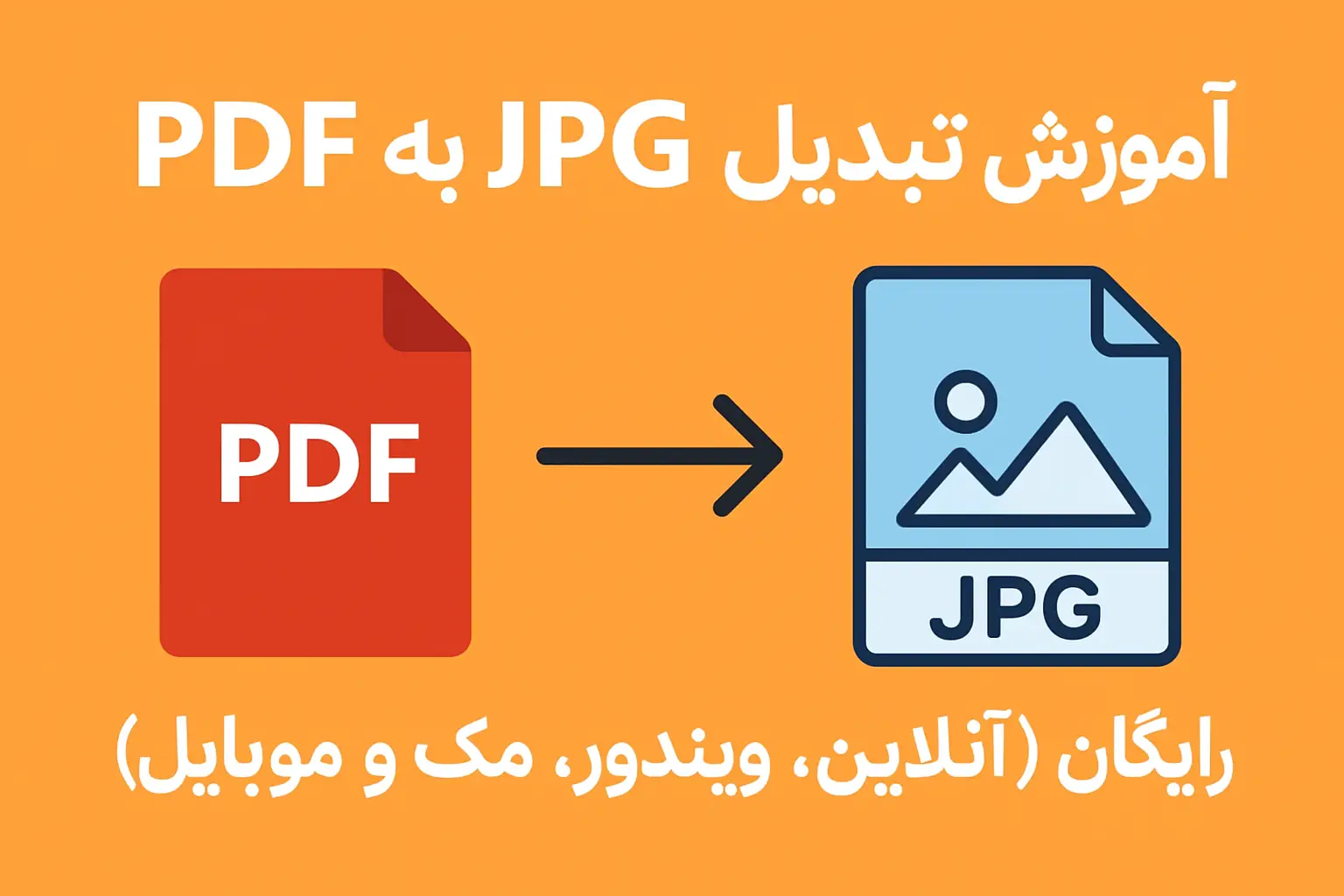
گاهی لازم است فایلهای PDF را به عکس JPG تبدیل کنیم؛ مثلاً برای اشتراکگذاری راحتتر در شبکههای اجتماعی، قرار دادن در وبسایت، یا استفاده در اسلایدهای ارائه. خوشبختانه روشهای زیادی برای تبدیل PDF به JPG رایگان وجود دارد؛ از ابزارهای آنلاین گرفته تا نرمافزارهای دسکتاپ و اپلیکیشنهای موبایلی.
در این مقاله جامع، تمام روشهای موجود را بررسی میکنیم تا بتوانید مناسبترین گزینه را انتخاب کنید.
۱. تبدیل PDF به JPG آنلاین
اگر میخواهید سریع و ساده این کار را انجام دهید، ابزارهای آنلاین بهترین انتخاب هستند. در ادامهی این بخش ما چند وبسایت برای تبدیل PDF به عکس را معرفی میکنیم
Smallpdf
یکی از پرکاربردترین سرویسها برای تبدیل PDF به JPG آنلاین. کافی است فایل PDF را آپلود کنید و سپس تصاویر JPG خروجی را در یک فایل ZIP دانلود کنید.
PDF to Image
ابزاری کامل که علاوه بر تبدیل به JPG یا PNG، امکان تقسیم PDF، ادغام فایلها و تبدیل Word به PDF را هم فراهم میکند.
FreeConvert
علاوه بر تبدیل به فرمتهای تصویری (JPG، PNG، TIFF)، خروجی متنی مثل TXT، DOCX و HTML هم دارد.
Convertio
به شما اجازه میدهد همزمان دو فایل PDF زیر ۱۰۰ مگابایت را به JPG تبدیل کنید. فایلها هم تا ۲۴ ساعت روی سرور باقی میمانند.
iLovePDF
دارای دو حالت مختلف:
- Page to JPG (تبدیل کل صفحات)
- Extract images (استخراج فقط تصاویر داخل PDF)
همچنین کیفیت خروجی قابل تنظیم است.
Adobe Acrobat (نسخه آنلاین)
سرویس رسمی ادوبی که امکان تبدیل PDF به JPG، PNG و TIFF را با امنیت بالا و سرعت عالی ارائه میدهد.
۲. نرمافزارهای تبدیل PDF به JPG در ویندوز و مک
گاهی اوقات به ابزارهای آفلاین نیاز دارید؛ مخصوصاً وقتی اینترنت در دسترس نیست.
تبدیل PDF به عکس در ویندوز
این نرمافزارها ساده هستند و بهصورت آفلاین کار میکنند.
تبدیل PDF به عکس در مک (MacOS)
برنامه Preview که بهصورت پیشفرض روی مک نصب است، بهترین گزینه محسوب میشود. کافی است فایل PDF را در Preview باز کنید، سپس از منوی File → Export فرمت JPEG را انتخاب کنید.
۳. اپلیکیشنهای موبایل برای تبدیل PDF به JPG
اگر بیشتر با موبایل کار میکنید، اپلیکیشنهای زیر گزینههای مناسبی هستند:
PDFelement
یک اپلیکیشن حرفهای برای مدیریت فایلهای PDF و تبدیل آنها به JPG.
iLovePDF
امکان تبدیل PDF به عکس، ویرایش فایلها و مدیریت اسناد در گوشی را فراهم میکند.
PDFgear
در iPhone و iPad، اپ PDFgear سریعترین گزینه برای تبدیل PDF به JPEG محسوب میشود.
۴. نکات مهم برای تبدیل PDF به JPG با کیفیت بالا
- حفظ کیفیت تصویر: برخی ابزارها مثل Adobe Acrobat Online و Smallpdf کیفیت بالاتری ارائه میدهند.
- امنیت و حریم خصوصی: اگر فایل محرمانه دارید، از سرویسهایی استفاده کنید که بعد از آپلود، فایل را بهصورت خودکار حذف میکنند.
- محدودیتها: ابزارهای رایگان معمولاً محدودیت حجم یا تعداد صفحات دارند (مثلاً Convertio حداکثر ۱۰۰ مگابایت).
- استفاده آفلاین: اگر اینترنت ندارید، بهتر است از Preview در مک یا نرمافزارهای ویندوز استفاده کنید.
جدول مقایسه ابزارها
| پلتفرم | ابزار پیشنهادی | نوع سرویس | ویژگی خاص |
|---|---|---|---|
| آنلاین | Smallpdf, Adobe Acrobat | وبسرویس رایگان | سرعت بالا، رابط ساده، امنیت عالی |
| ویندوز | Boxoft, PDFMate | نرمافزار آفلاین | کار بدون اینترنت، تنظیمات پایه |
| مک | Preview (پیشفرض) | آفلاین | بدون نصب، تبدیل مستقیم با Export |
| موبایل | PDFelement, iLovePDF | اپلیکیشن | امکانات ویرایش + تبدیل به JPG |
| اندروید | PDF to JPG Converter | اپ اندروید | محبوب و پر دانلود |
| iOS | PDFgear | اپ iOS | سریع و مناسب آیفون و آیپد |
جمعبندی
برای تبدیل PDF به JPG رایگان، بسته به شرایط و نیاز خود میتوانید یکی از این روشها را انتخاب کنید:
- اگر به دنبال سرعت هستید: Smallpdf یا Adobe Acrobat Online بهترین انتخاباند.
- اگر فایل محرمانه دارید و امنیت برایتان مهم است: Adobe Acrobat Online.
- اگر اینترنت در دسترس نیست: از Preview در مک یا نرمافزارهای ویندوز استفاده کنید.
- اگر با موبایل کار میکنید: اپهایی مثل PDFelement یا iLovePDF بهترین گزینه هستند.
با این روشها، دیگر نیازی به نگرانی بابت تبدیل فایلهای PDF به عکس JPG نخواهید داشت.